特殊車両通行許可の申請を紙で進めていませんか?
オンライン申請システムを使えば、最短で手続きを完了できます。申請書の作成から提出まで、すべて電子で完結するため、窓口へ出向く時間も郵送の手間も不要です。
ただし、初めて電子申請を行う場合は、システムの操作や必要書類の準備でつまずくことがあります。
本記事では、特殊車両通行許可の電子申請を初めて行う方に向けて、申請の流れと必要な準備を順を追って解説します。
特殊車両の電子申請とは?
特殊車両の電子申請は、国土交通省が提供するオンライン申請システムを利用した手続きです。
従来の紙ベースの申請と異なり、インターネット経由で申請書を作成・提出できます。
電子申請の仕組み
申請者は専用システムにアクセスし、車両情報や経路情報を入力します。システムが自動で申請書を作成し、そのまま道路管理者へ送信する流れです。
申請後の審査状況もオンラインで確認できるため、進捗が把握しやすくなります。
紙申請との違い
紙申請では窓口への持参や郵送が必要でした。
電子申請では、すべての手続きがオンラインで完結します。申請書の記入ミスがあった場合も、システムがエラーを検知してくれるため、差し戻しのリスクが減ります。
また、複数経路の申請を一度に行える点も大きな利点です。
電子申請のメリット
- 窓口へ出向く時間が不要
- 24時間いつでも申請可能
- 申請状況をリアルタイムで確認できる
- 書類の郵送費や交通費がかからない
- 過去の申請データを再利用できる
特に急ぎの案件では、電子申請が最短ルートとなります。
電子申請に必要な準備
電子申請を始める前に、いくつかの準備が必要です。
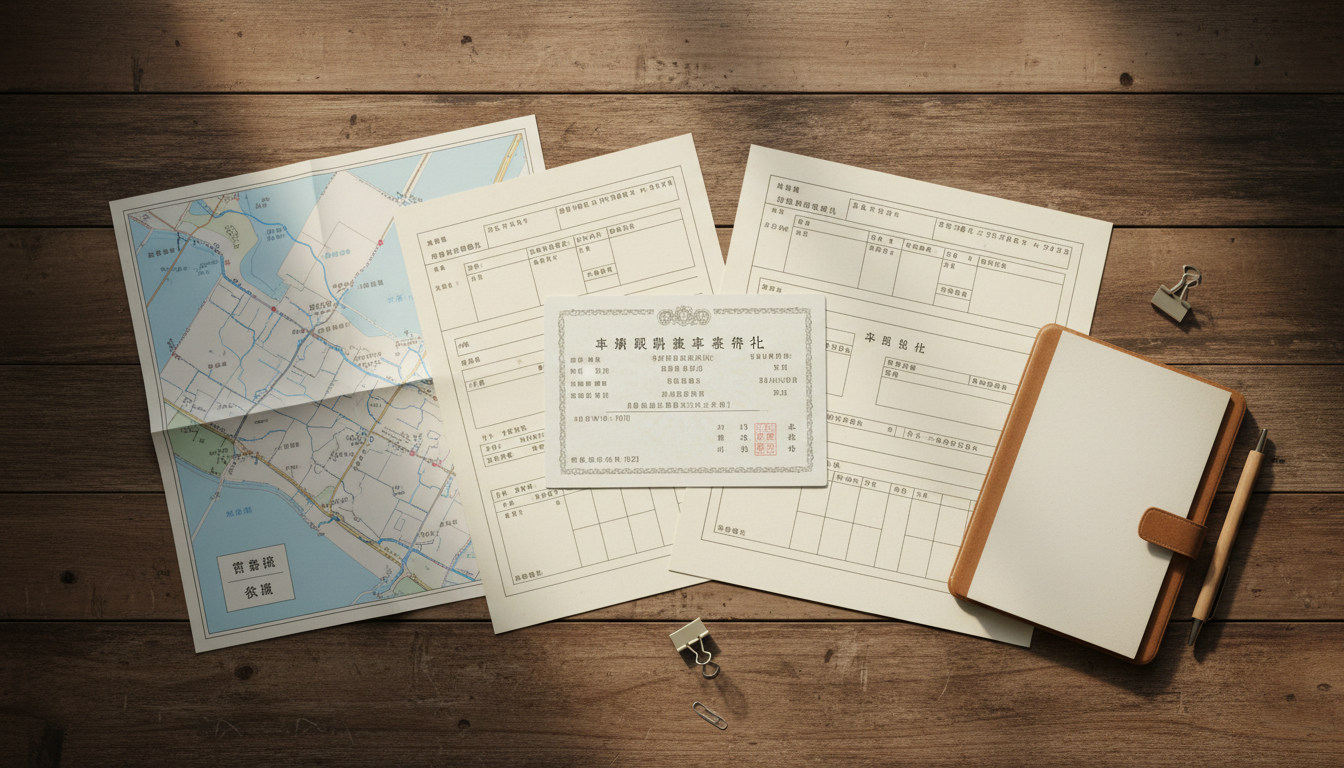
まず、システムを利用するためのアカウント登録と、申請に必要な書類の整理を行います。
 アカウント登録の手順
国土交通省の特殊車両オンライン申請システムにアクセスし、新規ユーザー登録を行います。
登録には事業者名、担当者名、メールアドレスが必要です。登録後、メールで届く認証URLをクリックすれば、アカウントが有効になります。
登録は無料で、5分程度で完了します。
必要な書類と情報
申請時に入力する情報を事前に整理しておくと、スムーズに進められます。
- 車両情報(車検証の内容)
- 車両諸元(長さ、幅、高さ、総重量、軸重など)
- 通行経路(出発地、目的地、経由地)
- 通行期間
- 積載物の種類と重量
車検証のコピーを手元に用意しておくと、入力ミスを防げます。
パソコン環境の確認
システムを利用するには、インターネット接続とブラウザが必要です。
推奨ブラウザはGoogle ChromeまたはMicrosoft Edgeです。Internet Explorerは非対応のため、注意してください。
また、PDFファイルを閲覧・保存できる環境も必要です。
電子申請の具体的な手順
準備が整ったら、実際に申請を進めます。
ここでは、新規申請の流れを順を追って説明します。
 ステップ1:システムへログイン
特殊車両オンライン申請システムのトップページから、登録したIDとパスワードでログインします。
初回ログイン時は、パスワード変更を求められる場合があります。セキュリティのため、推測されにくいパスワードを設定してください。
ステップ2:申請種別の選択
ログイン後、「新規申請」を選択します。
申請種別は以下から選びます。
- 新規申請(初めて申請する場合)
- 更新申請(既存の許可を更新する場合)
- 変更申請(車両や経路を変更する場合)
今回は新規申請を前提に進めます。
ステップ3:車両情報の入力
車検証を見ながら、車両情報を入力します。
入力項目は以下の通りです。
- 車両番号
- 車種
- 長さ、幅、高さ
- 車両総重量
- 軸重(前軸、後軸)
- 軸距
システムが自動で一般的制限値を超えているかを判定します。超えている場合は、申請が必要な項目が表示されます。
ステップ4:経路情報の入力
出発地と目的地を入力し、通行経路を指定します。
システムの地図機能を使えば、経路を視覚的に確認しながら設定できます。複数の経路を申請する場合は、この段階で追加登録します。
経路の入力では、通行する道路の道路管理者が自動で判定されます。
ステップ5:申請内容の確認
入力した内容を確認画面で見直します。
ここで誤りがあると、審査で差し戻される可能性があります。特に車両諸元と経路情報は、慎重にチェックしてください。
確認後、「申請」ボタンを押せば、システムが自動で道路管理者へ送信します。
ステップ6:手数料の支払い
申請後、手数料の納付書が表示されます。
手数料は申請車両台数と経路数によって異なります。目安として、申請車両台数×申請経路数×200円です。
支払い方法は、納付書を印刷してコンビニや金融機関で支払うか、電子納付を選択できます。
申請後の流れと許可証の受け取り
申請が完了すると、審査が始まります。
審査期間は内容によって異なりますが、3日から40日程度が目安です。
 審査状況の確認方法
システムにログインすれば、審査状況をリアルタイムで確認できます。
審査中は「審査中」、許可が下りれば「許可」、追加資料が必要な場合は「補正依頼」と表示されます。
補正依頼があった場合は、指示に従って追加資料を提出してください。
許可証のダウンロード
許可が下りると、システムから通知メールが届きます。
ログイン後、「許可証ダウンロード」から許可証をPDF形式で取得できます。このPDFを印刷し、車両に携行してください。
許可証には、通行可能な経路と期間が記載されています。
許可証の有効期間と更新
許可証の有効期間は、通常1年または2年です。
期限が近づいたら、更新申請を行います。更新申請も電子で完結するため、手続きは新規申請と同様です。
期限切れの状態で通行すると、違反となるため、余裕を持って更新してください。
電子申請でつまずきやすいポイントと対処法
初めて電子申請を行う場合、いくつかのポイントでつまずくことがあります。
ここでは、よくあるトラブルと対処法を紹介します。
車両諸元の入力ミス
車両諸元の入力ミスは、差し戻しの原因になります。
特に軸重や軸距は、車検証に記載されていない場合があります。その場合は、車両メーカーに問い合わせるか、実測する必要があります。
入力後、システムのエラーチェック機能を活用してください。
経路の設定ミス
経路の設定では、通行できない道路を選んでしまうことがあります。
システムの地図機能で経路を確認し、通行制限のある道路を避けてください。不明な場合は、道路管理者に事前確認することをおすすめします。
手数料の支払い忘れ
申請後、手数料を支払わないと審査が進みません。
納付書が届いたら、速やかに支払いを完了させてください。支払い後、領収書をシステムにアップロードする必要がある場合もあります。
システムエラーへの対応
システムが一時的にエラーを起こすことがあります。
その場合は、ブラウザのキャッシュをクリアするか、別のブラウザで試してください。それでも解決しない場合は、システムのサポート窓口に問い合わせます。
電子申請を活用するためのポイント
電子申請を効率的に活用するには、いくつかのポイントがあります。
 過去の申請データを再利用する
システムには、過去の申請データを保存する機能があります。
同じ車両や経路で再度申請する場合は、過去のデータをコピーして利用できます。これにより、入力の手間が大幅に削減されます。
複数経路をまとめて申請する
複数の経路を申請する場合は、一度にまとめて申請すると効率的です。
システムでは、最大で複数経路を一括申請できます。経路ごとに別々に申請するよりも、手数料が割安になる場合があります。
申請前に要件を確認する
申請前に、車両が通行許可の要件を満たしているか確認してください。
要件を満たしていない場合、申請しても許可が下りません。不明な点があれば、事前に行政書士や道路管理者に相談することをおすすめします。
急ぎの場合は早めに申請する
審査期間は案件によって異なります。
急ぎの場合は、できるだけ早めに申請してください。ただし、審査期間を短縮することはできないため、余裕を持ったスケジュールを組むことが重要です。
まとめ
特殊車両の電子申請は、オンライン申請システムを使えば最短で手続きを完了できます。
必要な準備は、アカウント登録と書類の整理です。申請の流れは、システムへのログイン、車両情報と経路情報の入力、申請内容の確認、手数料の支払いという順序で進みます。
申請後は、審査状況をオンラインで確認でき、許可が下りたら許可証をダウンロードできます。
つまずきやすいポイントは、車両諸元の入力ミスや経路の設定ミスです。これらを避けるため、車検証を確認しながら慎重に入力し、システムのエラーチェック機能を活用してください。
電子申請を効率的に活用するには、過去のデータを再利用し、複数経路をまとめて申請することが有効です。
急ぎの場合や手続きに不安がある場合は、専門家に相談することをおすすめします。
投稿者プロフィール

- エクリ行政書士事務所
最新の投稿